GeminiGoogle Workspace業務効率化
Geminiの使い方|Google Workspaceとの連携で何ができるか
普段からGmail、Googleドキュメント、スプレッドシートを使っている人にとって、GoogleのAI「Gemini」は最も導入のハードルが低い選択肢の一つです。この記事では、Google Workspaceとの連携でできることを中心に紹介します。
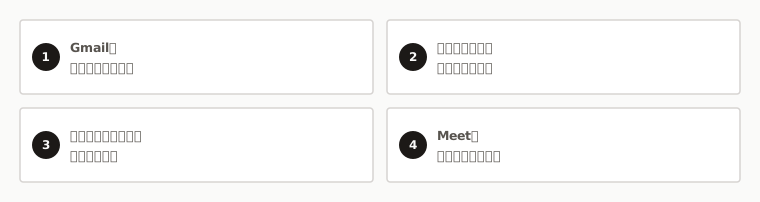
Geminiの基本的な立ち位置
Geminiは、単体のチャットアプリとして使うこともできますが、真価を発揮するのはGoogle Workspaceの各アプリに組み込まれた状態です。ドキュメントを開きながら、そのままAIに文章の続きを書かせたり、スプレッドシートの数式について質問したりできます。
Gmailでの活用
- 受信したメールを要約し、返信のたたき台を作成する
- 長いスレッドのやり取りを、要点だけ抜き出して確認する
- 文面のトーンを「丁寧に」「簡潔に」と指定して書き直す
Googleドキュメントでの活用
- 書きかけの文章の続きを提案してもらう
- 文章全体のトーンや構成についてフィードバックをもらう
- 会議メモから、報告書の下書きを作成する
Googleスプレッドシートでの活用
- 「この列からこの条件のデータだけ抽出したい」など、やりたいことを日本語で伝えて関数式の提案を受ける
- 表形式のデータから、傾向をまとめた文章を生成する
Google Meetでの活用
会議中の発言を要約し、決定事項やアクションアイテムを自動でまとめてくれる機能を備えている点も特徴です。議事録作成の手間を減らしたいチームには相性の良い使い方です。
導入する際の注意点
- 組織で利用する場合、管理者側で機能の有効・無効を設定できることが多いため、情報システム担当者と連携して導入する
- 入力した内容がどのように扱われるかは、契約しているプランのデータ取り扱い方針を確認する
- 生成された文章・数式は、送信・保存前に必ず内容を確認する
まとめ
Geminiの強みは「新しいツールを追加で習得する必要がなく、普段のGoogleサービスの延長でAIを使える」点にあります。すでにGoogle Workspaceを業務の中心に据えているなら、まず既存のアプリ内でGeminiを試してみるのが最も効率的な始め方です。